← Back to blog

Как подключить лампу к Алисе: понятная инструкция

August 11, 2026
Как подключить лампу к Алисе: понятная инструкция

Подключить лампу к Алисе можно за 3–5 минут: вкрутите лампочку, включите питание, откройте приложение «Дом с Алисой», нажмите «+» и следуйте подсказкам. Протокол определяет маршрут: Wi-Fi-лампы добавляются напрямую через приложение, Matter и Zigbee-лампы требуют Яндекс Станцию или совместимый хаб. Всё остальное — детали, которые разберём ниже.

Быстрый чек-лист перед стартом:

  • Вкрутите лампочку и включите питание.

  • Убедитесь, что роутер раздаёт сеть 2.4 GHz (не только 5 GHz).

  • Для Matter/Zigbee-ламп: подготовьте Яндекс Станцию или хаб.

  • Откройте «Дом с Алисой» → нажмите «+» → «Добавить устройство».

  • Переведите лампу в режим сопряжения (обычно 5 раз включить/выключить).

Профессиональный совет: Если лампа не находится с первого раза, первым делом перезагрузите роутер и Станцию, затем снова переведите лампу в режим сопряжения. Большинство проблем решается именно этой последовательностью.


Ключевые выводы

Подключить лампу к Алисе проще всего через приложение «Дом с Алисой» при наличии сети 2.4 GHz и лампы в режиме сопряжения — большинство проблем возникают именно из-за несоблюдения этих двух условий.

ПунктПодробности
Сеть 2.4 GHz обязательнаБольшинство умных ламп не видят сеть 5 GHz — проверьте настройки роутера до начала подключения.
Режим сопряженияПереведите лампу в режим сопряжения (5× вкл/выкл), пока она не начнёт мигать.
Matter экономит времяЛампы с поддержкой Matter подключаются через QR-код без сторонних аккаунтов.
Имена устройств важныКороткие понятные имена комнат и ламп снижают ошибки голосового распознавания.
Lampilamp для умного домаМодели «Мицена» и «Мини Импульс» поддерживают управление через приложение и голосовые команды.

Содержание

Что нужно подготовить перед подключением?

Хорошая подготовка сокращает число неудачных попыток вдвое. Пройдитесь по этому списку до того, как начнёте.

Обязательный минимум:

  1. Смартфон с установленным приложением «Дом с Алисой» (доступно для Android и iOS).

  2. Активный Яндекс ID — именно к нему привяжется лампа.

  3. Wi-Fi-сеть 2.4 GHz: официальная инструкция Яндекса прямо указывает, что большинство умных ламп работают только на этой частоте.

  4. Включённый Bluetooth на телефоне — нужен для первичного обнаружения некоторых устройств.

  5. Лампочка вкручена, питание включено, лампа в режиме сопряжения (мигает).

Дополнительно — для сторонних Wi-Fi-ламп:

  • Скачайте фирменное приложение производителя и зарегистрируйтесь в нём заранее.

  • Подключите лампу к сети через это приложение, убедитесь, что она работает.

  • Только после этого привязывайте аккаунт производителя к «Дому с Алисой».

Для Matter/Zigbee-ламп:

  • Яндекс Станция или хаб с поддержкой нужного протокола должны быть в том же Яндекс-аккаунте.

  • Найдите QR-код на коробке или в документации к лампе — он понадобится при сканировании.

  • При первом сопряжении расположите Станцию как можно ближе к лампе.

Профессиональный совет: Если роутер объединяет 2.4 GHz и 5 GHz под одним именем сети, временно отключите 5 GHz в настройках роутера на время подключения лампы. После успешной настройки можно включить обратно.


Как подключить Wi-Fi-лампочку к Алисе: пошаговая инструкция

Для Wi-Fi-ламп маршрут зависит от производителя: родные лампы Яндекса добавляются напрямую через «Дом с Алисой», сторонние — сначала через фирменное приложение, затем привязкой аккаунта.

Шаги для родной лампы Яндекса:

  1. Вкрутите лампочку и включите питание. Лампа должна начать мигать — это режим сопряжения.

  2. Откройте «Дом с Алисой», нажмите «+» в правом верхнем углу.

  3. Выберите «Добавить устройство» → «Лампочка».

  4. Следуйте подсказкам приложения: выберите сеть 2.4 GHz, введите пароль.

  5. Дождитесь подтверждения — приложение покажет, что лампа добавлена.

  6. Назначьте имя и комнату.

Шаги для сторонней Wi-Fi-лампы:

  1. Установите фирменное приложение производителя, создайте аккаунт.

  2. Добавьте лампу в это приложение, подключите к сети 2.4 GHz.

  3. Убедитесь, что лампа работает через фирменное приложение.

  4. Откройте «Дом с Алисой» → «Настройки» → «Подключить сервис».

  5. Найдите бренд лампы в списке, войдите в аккаунт производителя.

  6. Лампа появится в «Доме с Алисой» автоматически.

Этот порядок действий подтверждает руководство Onviz: сначала настройка в фирменном приложении, затем привязка аккаунта к Яндексу.

Важно про частоту: Если телефон подключён к сети 5 GHz, а лампа ищет 2.4 GHz, подключение не состоится. Временно переключите телефон на 2.4 GHz-сеть вручную в настройках Wi-Fi — это самая частая причина неудачи на этом шаге.

Профессиональный совет: Некоторые лампы поднимают собственную точку доступа для первичной настройки. Если обычный способ не работает, зайдите в настройки Wi-Fi телефона, найдите сеть с именем лампы (обычно «SmartLife-XXXX» или похожее) и подключитесь к ней — приложение само откроет мастер настройки.


Как подключить Matter/Zigbee-лампочку через Яндекс Станцию?

Для Matter и Zigbee нужна Яндекс Станция или хаб с соответствующим модулем. Без этого устройства лампа просто не увидит экосистему Алисы. Зато сам процесс после подготовки — быстрый и почти не требует ручного ввода.

Пошаговая инструкция:

  1. Убедитесь, что Яндекс Станция включена и находится в том же аккаунте, что и приложение «Дом с Алисой».

  2. Переведите лампу в режим сопряжения: обычно это 5 раз включить/выключить питание подряд. Лампа начнёт мигать.

  3. Откройте «Дом с Алисой» → «+» → «Добавить устройство» → выберите тип подключения (Matter или Zigbee).

  4. Приложение предложит сканировать QR-код. Найдите его на коробке, в документации или на самой лампе.

  5. Наведите камеру на QR-код. Если сканер не распознаёт код, нажмите «Ввести код вручную» и наберите числовой код рядом с QR.

  6. Дождитесь завершения сопряжения. Станция и лампа «договорятся» сами.

  7. Назначьте имя устройству и укажите комнату.

Где найти QR-код: Он напечатан на коробке, в инструкции или на наклейке на самой лампе. Если код затёрт или плохо читается, сфотографируйте его и выберите фото в приложении вместо сканирования в реальном времени — этот способ работает надёжнее при плохом освещении.

Профессиональный совет: При первом сопряжении временно придвиньте Яндекс Станцию вплотную к лампе. Расстояние в 1–2 метра вместо обычных 5–10 заметно повышает стабильность первого соединения. После успешного подключения Станцию можно вернуть на место.


Как управлять лампой через Алису: команды, сценарии и автоматизация

После добавления лампа сразу готова к голосовому управлению. Никаких дополнительных настроек не нужно — достаточно обратиться к Алисе по имени устройства или комнаты.

Базовые голосовые команды:

  • «Алиса, включи свет в спальне» / «Алиса, выключи лампу на кухне».

  • «Алиса, сделай свет в гостиной ярче» / «Убавь яркость до 30%».

  • «Алиса, поставь тёплый белый» / «Сделай свет синим».

  • «Алиса, включи романтический режим» (если создан сценарий с таким именем).

Как создать сценарий в «Доме с Алисой»:

  • Откройте вкладку «Сценарии» → нажмите «+».

  • Выберите триггер: голосовая команда, время, геолокация или действие другого устройства.

  • Добавьте действия: включить лампу, установить яркость и цвет, задержку.

  • Сохраните сценарий и назовите его так, чтобы Алиса легко распознала команду.

Пошаговые инструкции с экранами, включая назначение имён и комнат, подробно описаны в руководстве «Петрович.Знает».

Профессиональный совет: Называйте устройства и комнаты коротко и без похожих слов: «кухня» и «кухонная» — плохая пара, Алиса будет путаться. Лучше «кухня», «спальня», «рабочий стол». Это снижает ошибки распознавания в разы.


Что делать, если лампа не находится или не подключается?

Большинство проблем при подключении умной лампы решаются за 5 минут, если идти по правильной последовательности. Не угадывайте — проверяйте по порядку.

Быстрая диагностика:

  • Мигает ли лампа? Если нет — она не в режиме сопряжения.

  • Вы в том же Яндекс-аккаунте в приложении и на Станции?

  • Телефон подключён к сети 2.4 GHz, а не 5 GHz?

  • Роутер видит другие устройства? Если нет — проблема в роутере, не в лампе.

Пошаговые исправления:

  1. Переведите лампу в режим сопряжения: 5 раз включите и выключите питание подряд. Лампа должна замигать.

  2. Перезагрузите роутер и Яндекс Станцию (если используете).

  3. Для сторонних ламп: проверьте привязку аккаунта производителя в «Доме с Алисой» → «Настройки» → «Подключённые сервисы».

  4. Если обычная настройка не работает, попробуйте режим точки доступа: подключитесь к сети лампы напрямую через Wi-Fi телефона.

  5. Для Matter-ламп: если QR не читается, введите числовой код рядом с ним или сфотографируйте код и выберите фото в приложении.

Яндекс описывает именно эту последовательность как стандартный алгоритм при проблемах с подключением лампочки.

Если ничего не помогло: Сделайте скриншоты экрана ошибки в приложении и запишите модель лампы, версию прошивки Станции и название сети. С этими данными обращение в техподдержку Яндекса решается значительно быстрее.

Профессиональный совет: Перед обращением в поддержку проверьте обновления прошивки Станции и самой лампы в приложении «Дом с Алисой». Устаревшая прошивка — вторая по частоте причина проблем после неправильной частоты Wi-Fi.


Какие лампы совместимы с Алисой и на что смотреть при покупке?

Совместимость с Алисой определяется протоколом и наличием интеграции с «Домом с Алисой». Покупая лампу без проверки этих параметров, вы рискуете потратить время на настройку, которая в итоге не заработает.

Что искать на упаковке и в описании:

  • Отметка «Works with Yandex» или «Работает с Алисой».

  • Поддержка Matter — гарантирует совместимость без лишних привязок.

  • Wi-Fi 2.4 GHz — обязательно для Wi-Fi-ламп.

  • Zigbee — работает только через Яндекс Станцию или совместимый хаб.

  • Наличие QR-кода для Matter-подключения.

Три категории совместимых устройств:

Родные лампы Яндекса подключаются напрямую через «Дом с Алисой» без дополнительных приложений. Сторонние Wi-Fi-лампы с поддержкой интеграции (Tuya, Xiaomi и другие бренды с официальным сервисом в «Доме с Алисой») настраиваются через фирменное приложение с последующей привязкой аккаунта. Zigbee и Matter-лампы работают через Станцию или хаб и обеспечивают наиболее стабильное соединение.

Lampilamp выпускает беспроводные и настольные лампы с поддержкой управления через мобильное приложение и голосовые команды. Модели вроде «Мицены» и «Мини Импульс» ориентированы на пользователей умного дома, которым важна простота управления без лишних шагов.

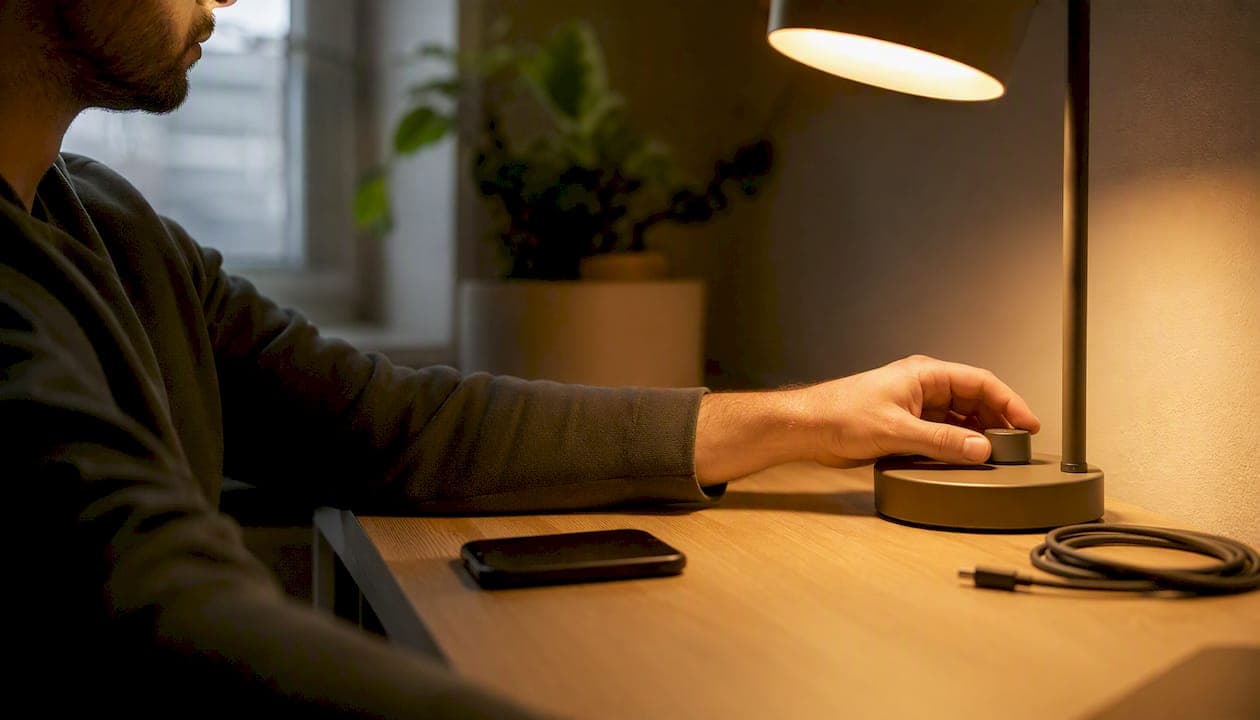
На деревянном столе мягко светит современная настольная лампа.

Профессиональный совет: При сомнении выбирайте лампу с явной поддержкой Matter или с прямым упоминанием интеграции с «Домом с Алисой» в описании. Это избавит от необходимости разбираться со сторонними аккаунтами и промежуточными приложениями.


Сколько времени займёт подключение и нужны ли дополнительные расходы?

Реалистичные ожидания помогают не бросить процесс на полпути. Вот что стоит знать заранее.

Оценка времени:

  • Родная Wi-Fi-лампа Яндекса: 3–5 минут от вкручивания до первой голосовой команды.

  • Сторонняя Wi-Fi-лампа через фирменное приложение: 10–15 минут с учётом регистрации аккаунта.

  • Matter/Zigbee-лампа через Станцию: 10–20 минут, включая поиск QR-кода и ожидание сопряжения.

Эти оценки совпадают с данными пошаговой инструкции: подключение занимает 3–5 минут для простых сценариев, дольше — при использовании стороннего протокола.

Возможные дополнительные расходы:

  • Яндекс Станция или хаб: нужны, если лампа работает только по Zigbee или Matter без Wi-Fi. Без этого устройства такая лампа к Алисе не подключится.

  • Замена роутера или настройка отдельной 2.4 GHz сети: актуально, если роутер не поддерживает раздельные диапазоны.

  • Фирменное приложение производителя: как правило, бесплатное.

Перед покупкой проверьте:

  • Нужен ли хаб для выбранной лампы.

  • Есть ли у производителя официальная интеграция с «Домом с Алисой».

  • Поддерживает ли ваш роутер сеть 2.4 GHz отдельно от 5 GHz.


Почему Matter упрощает подключение умных ламп?

Matter — открытый стандарт для умного дома, разработанный консорциумом Connectivity Standards Alliance. Его главная задача: устройства разных брендов должны находить и понимать друг друга без посредников.

На практике это означает меньше шагов. Лампа с поддержкой Matter не требует отдельного аккаунта у производителя и привязки стороннего сервиса. Достаточно QR-кода или числового кода — и «Дом с Алисой» добавляет устройство напрямую. Стандарт работает поверх Wi-Fi, Thread и Ethernet, что даёт гибкость при выборе инфраструктуры.

Ситуации, где Matter особенно полезен:

  • Новая лампа в квартире с Яндекс Станцией: подключение без лишних приложений.

  • Несколько устройств разных брендов в одной экосистеме: единый интерфейс управления.

  • Переезд или смена экосистемы: Matter-устройство легко перенести в другую платформу.

  • Квартира с большим числом умных устройств: меньше сторонних аккаунтов и сервисов для поддержки.

Единый механизм обнаружения через QR-код и стандартизированный протокол обмена данными делают Matter наиболее предсказуемым вариантом при покупке новой лампы, особенно если экосистема уже построена на Яндексе.


Мой взгляд на подключение умного света: что реально работает

Самая распространённая ошибка, которую я вижу снова и снова: люди начинают с самой сложной лампы в самом дальнем углу квартиры. Первое подключение стоит делать с лампой рядом с роутером и Станцией. Это не перестраховка, а здравый смысл: вы проверяете цепочку «приложение — сеть — устройство» в идеальных условиях, а потом уже масштабируете.

Второй момент, который недооценивают: имена устройств решают половину проблем с голосовым управлением. «Лампа 1» и «Лампа 2» — это путь к постоянным ошибкам распознавания. «Рабочий стол» и «Прикроватная» работают без сбоев.

Lampilamp делает лампы, которые изначально проектировались для управления через приложение и голос. Качество сборки здесь не маркетинговый штамп: стабильное соединение во многом зависит от того, насколько корректно реализован Wi-Fi-модуль внутри корпуса. Дешёвые лампы с AliExpress часто теряют сеть через несколько дней именно из-за слабого модуля, а не из-за настроек роутера.


Лампы Lampilamp, которые работают с Алисой

Если вы хотите пропустить этап «найди совместимую лампу» и сразу получить устройство, которое управляется голосом и приложением, Lampilamp собрал именно такой ассортимент.

Lampilamp

Беспроводной светильник «Мицена» и «Мини Импульс» поддерживают управление через мобильное приложение и голосовые команды. Обе модели рассчитаны на домашние и офисные пространства, где важна не только функциональность, но и внешний вид. Никакого промышленного пластика — стильный корпус, который вписывается в интерьер, а не выбивается из него.

Посмотрите полный каталог беспроводных светильников Lampilamp, выберите модель и оформите заказ прямо на сайте.


Полезные официальные инструкции и дополнительные руководства

Если хотите углубиться или столкнулись с нестандартной ситуацией, эти источники дадут точные ответы:

Источники

Рекомендуемые

Статья создана с помощью BabyLoveGrowth